
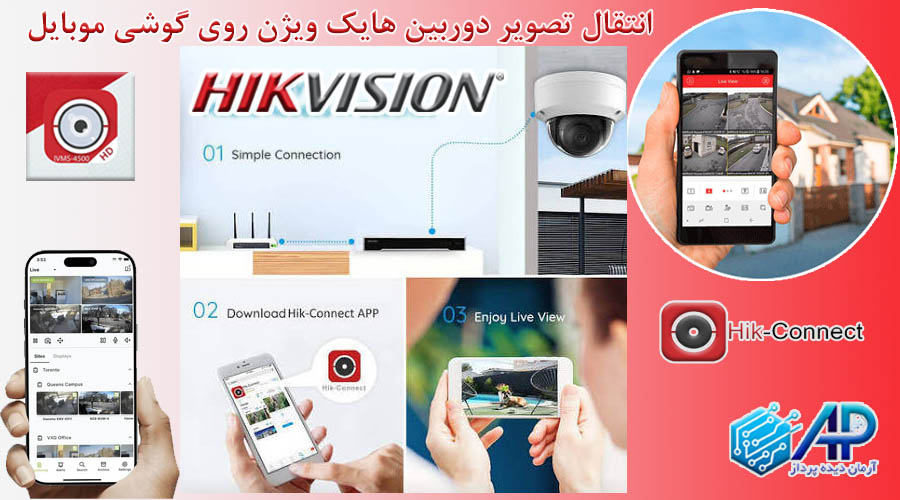
انتقال تصویر دوربین هایک ویژن روی گوشی موبایل این امکان را فراهم میکند که برای مشاهده وضعیت محل تحت نظارت، دیگر به مانیتور متصل به دستگاه DVR یا NVR محدود نباشید. با انجام تنظیمات صحیح شبکه و استفاده از نرمافزار مناسب، میتوانید تصاویر دوربینهای مداربسته هایک ویژن را از طریق گوشی موبایل مشاهده کنید و در هر زمان از وضعیت محل موردنظر خود باخبر شوید. به همین دلیل، انتقال تصویر دوربین مداربسته به موبایل یکی از مهمترین قابلیتهایی است که باید هنگام راهاندازی و تنظیم یک سیستم نظارتی در نظر گرفته شود.
در این راهنما، مراحل انتقال تصویر دوربین هایک ویژن روی گوشی موبایل را از ابتدا تا زمان مشاهده تصویر، قدمبهقدم بررسی میکنیم. تلاش کردهایم تمام مراحل را به زبان ساده توضیح دهیم تا حتی اگر آشنایی زیادی با تنظیمات شبکه، DVR، NVR یا تجهیزات مداربسته ندارید، بتوانید مراحل را بهدرستی انجام دهید. در دستگاههای سازگار، یکی از روشهای اصلی برای این کار استفاده از اپلیکیشن Hik-Connect و قابلیت P2P است. در این روش، پس از اتصال صحیح دستگاه به اینترنت و فعالسازی سرویس Hik-Connect، دستگاه را به حساب کاربری خود اضافه میکنید و سپس میتوانید تصاویر دوربینها را از طریق اینترنت روی گوشی مشاهده کنید. راهنمای رسمی هایک ویژن نیز فعالسازی Hik-Connect و افزودن دستگاه از طریق این سرویس را برای DVR، NVR و دوربینهای سازگار پوشش میدهد.
در کنار روش P2P، امکان انتقال تصویر با IP ثابت یا IP/Domain نیز وجود دارد. این روش ساختار متفاوتی دارد و به تنظیمات شبکه، IP عمومی و پورتهای دسترسی وابسته است و در برخی پروژهها مورد استفاده قرار میگیرد. هایک ویژن در راهنمای رسمی Hik-Connect نیز افزودن دستگاه از طریق P2P، Hik-Connect DDNS و IP/Domain را بهعنوان روشهای مختلف دسترسی معرفی کرده است.
ممکن است در آموزشهای قدیمیتر، نام نرمافزار iVMS-4500 را ببینید. با این حال، هایک ویژن در اطلاعیه رسمی خود اعلام کرده است که سرویس iVMS-4500 و HiDDNS از ۱۵ فوریه ۲۰۲۲ متوقف میشوند؛ نسخه نصبشده iVMS-4500 روی گوشی ممکن است همچنان قابل استفاده باشد، اما امکان بهروزرسانی آن وجود ندارد. بنابراین برای راهاندازی یک سیستم جدید، بهتر است ابتدا سازگاری دستگاه با Hik-Connect بررسی شود و آموزشهای جدید بر اساس همین پلتفرم دنبال شوند.
در ادامه خواهید دید:
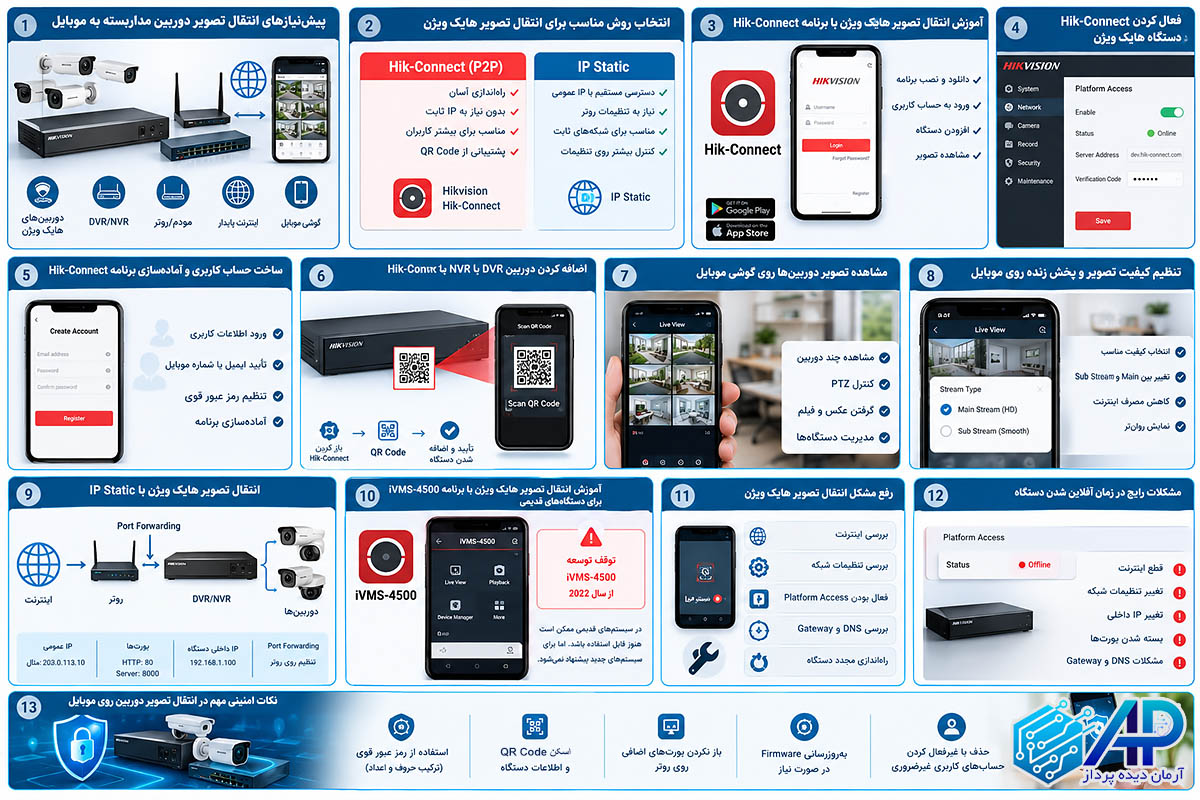
پیشنیازهای انتقال تصویر دوربین مداربسته به موبایل
انتخاب روش مناسب برای انتقال تصویر هایک ویژن
آموزش انتقال تصویر هایک ویژن با برنامه Hik-Connect
انتقال تصویر هایک ویژن با IP Static
آموزش انتقال تصویر هایک ویژن با برنامه iVMS-4500
رفع مشکل انتقال تصویر هایک ویژن
مشکلات رایج در زمان آفلاین شدن دستگاه
نکات امنیتی مهم در انتقال تصویر دوربین روی موبایل
سوالات متداول درباره انتقال تصویر هایک ویژن به موبایل
پیشنیازهای انتقال تصویر دوربین مداربسته به موبایل
قبل از اینکه سراغ نصب نرمافزار یا اسکن QR Code بروید، باید مطمئن شوید که بخش اصلی سیستم یعنی دوربین، دستگاه ضبط و شبکه به شکل صحیح کار میکنند. انتقال تصویر در واقع ادامه همان ارتباط شبکهای است که دستگاه از طریق آن به اینترنت متصل میشود. اگر دستگاه در محل نصب تصویر دوربینها را بهدرستی نمایش نمیدهد، انتقال همان تصویر به موبایل نیز امکانپذیر نخواهد بود.
برای شروع، دستگاه DVR یا NVR باید روشن باشد و دوربینها به آن متصل باشند. اگر از دوربینهای IP استفاده میکنید، وضعیت اتصال دوربینها به شبکه و NVR نیز اهمیت دارد. در مرحله بعد، دستگاه ضبط باید از طریق کابل شبکه به مودم، روتر یا شبکهای که دسترسی اینترنت دارد متصل شود.
مهمترین مواردی که پیش از شروع کار باید بررسی شوند عبارتاند از:
| مورد موردنیاز | وضعیت مناسب |
|---|---|
| دستگاه DVR یا NVR | روشن و فعال |
| دوربینها | نمایش تصویر صحیح |
| اتصال شبکه | برقرار |
| کابل شبکه دستگاه | متصل به شبکه |
| اینترنت محل نصب | فعال |
| تنظیمات IP | صحیح |
| درگاه پیشفرض شبکه | قابل دسترسی |
| سرویس Hik-Connect | در صورت استفاده، فعال |
| وضعیت P2P | Online |
| گوشی موبایل | متصل به اینترنت |
| نرمافزار موبایل | نسخه سازگار و بهروز |
اگر قرار است از Hik-Connect استفاده شود، دستگاه باید به اینترنت دسترسی داشته باشد و سرویس Hik-Connect در قسمت Platform Access دستگاه فعال شود. در برخی مدلها مسیر تنظیمات ممکن است کمی متفاوت باشد، اما معمولاً تنظیمات مربوط به Hik-Connect در بخش Network و Platform Access قرار دارد.
انتخاب روش مناسب برای انتقال تصویر هایک ویژن
برای انتقال تصویر هایک ویژن به موبایل، روشهای مختلفی در طول سالها مورد استفاده قرار گرفتهاند. مهمترین روشهایی که ممکن است با آنها روبهرو شوید، P2P/Hik-Connect، اتصال مستقیم با IP و روشهای قدیمیتر مبتنی بر iVMS-4500 یا سرویسهای DDNS هستند.
در روش P2P، دستگاه از طریق اینترنت با سرویس مربوطه ارتباط برقرار میکند و موبایل نیز از طریق حساب کاربری به دستگاه دسترسی پیدا میکند. مزیت مهم این روش این است که برای راهاندازی معمول آن نیازی نیست مانند روش IP Static، آدرس عمومی ثابت و تنظیمات پیچیده Port Forwarding را بهصورت دستی انجام دهید.
در روش IP Static، ارتباط به شکل مستقیمتری با آدرس عمومی شبکه انجام میشود و معمولاً باید پورتهای موردنیاز روی روتر به سمت DVR یا NVR هدایت شوند. Hikvision برای دسترسی مستقیم از راه دور، بسته به نوع سرویس، پورتهایی مانند Server Port و RTSP را مطرح کرده است و تنظیم Port Forwarding نیز در سمت شبکه انجام میشود.
به همین دلیل، برای کاربری که هدفش فقط مشاهده تصاویر دوربینها روی گوشی است، ابتدا باید سازگاری دستگاه با Hik-Connect بررسی شود و در صورت پشتیبانی، روش P2P معمولاً مسیر سادهتری برای راهاندازی خواهد بود.
آموزش انتقال تصویر هایک ویژن با برنامه Hik-Connect
برای انتقال تصویر دوربین مداربسته هایک ویژن روی گوشی موبایل، یکی از سادهترین روشها استفاده از برنامه Hik-Connect و سرویس P2P آن است. در این روش نیازی نیست برای شروع کار، تنظیمات پیچیده مربوط به IP ثابت، Port Forwarding یا باز کردن چندین پورت روی مودم انجام دهید. کافی است دستگاه DVR یا NVR به اینترنت متصل باشد، سرویس Hik-Connect روی دستگاه فعال شود و دستگاه در وضعیت Online قرار بگیرد. سپس میتوان آن را از طریق حساب کاربری Hik-Connect به گوشی اضافه کرد و تصاویر دوربینها را از راه دور مشاهده کرد.
در این آموزش، مراحل را از خود دستگاه ضبط شروع میکنیم و بعد به سراغ گوشی موبایل میرویم. این ترتیب اهمیت زیادی دارد؛ زیرا اگر DVR یا NVR هنوز به اینترنت دسترسی نداشته باشد یا وضعیت Hik-Connect روی دستگاه Offline باشد، اضافه کردن دستگاه در برنامه نتیجهای نخواهد داشت. همچنین ممکن است نام بعضی گزینهها در دستگاههای مختلف یکسان نباشد. برای مثال در برخی مدلها گزینه موردنظر با عنوان Hik-Connect و در بعضی مدلها با عنوان Cloud P2P یا Platform Access نمایش داده میشود. بنابراین در هنگام انجام مراحل، مفهوم گزینهها را در نظر بگیرید و صرفاً به نام دقیق منوها وابسته نباشید.
آماده کردن DVR یا NVR برای اتصال به اینترنت
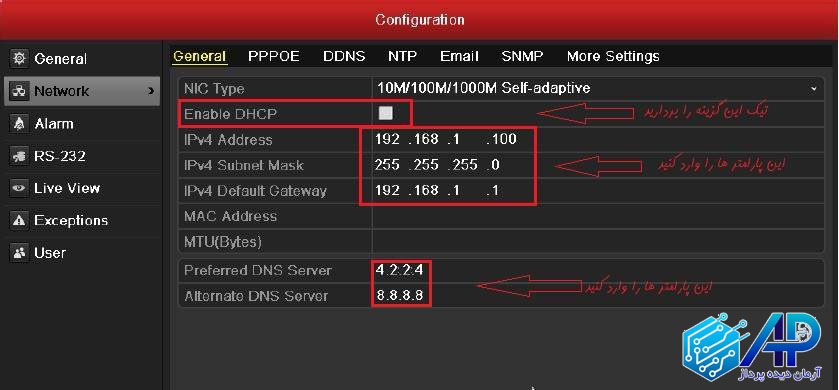
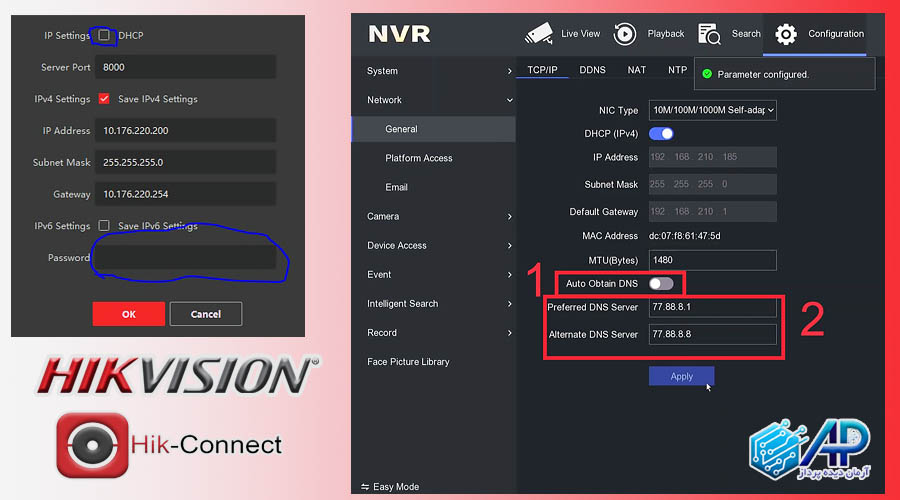
قبل از نصب و راهاندازی Hik-Connect روی گوشی، ابتدا باید مطمئن شوید دستگاه ضبط به شبکه متصل است. DVR یا NVR برای انتقال تصویر از طریق اینترنت باید بتواند با مودم، روتر یا شبکه محل نصب ارتباط برقرار کند. اگر دستگاه از طریق کابل شبکه به مودم متصل است، ابتدا اتصال فیزیکی کابل را بررسی کنید و سپس وارد تنظیمات شبکه دستگاه شوید. در منوی دستگاه معمولاً میتوانید از مسیرهای مرتبط با Network یا Network Settings به اطلاعات شبکه دسترسی پیدا کنید. در این قسمت مواردی مانند IP Address، Subnet Mask، Gateway و DNS برای ارتباط دستگاه با شبکه اهمیت دارند. مسیر دقیق منو بسته به مدل و نسخه Firmware متفاوت است، اما هدف یکسان است: دستگاه باید بتواند از شبکه داخلی به اینترنت دسترسی پیدا کند.
اگر دستگاه از DHCP استفاده کند، معمولاً مودم یا روتر اطلاعات IP شبکه را به DVR یا NVR اختصاص میدهد. در صورتی که تنظیمات شبکه به صورت دستی انجام میشود، باید IP داخلی، Subnet Mask و Gateway با ساختار شبکه محل نصب هماهنگ باشند. اشتباه بودن Gateway یا DNS میتواند باعث شود دستگاه در شبکه داخلی قابل دسترسی باشد اما نتواند به سرویس Hik-Connect متصل شود. در این مرحله نیازی نیست برای انتقال تصویر P2P، IP عمومی ثابت برای دستگاه تعریف کنید. هدف فعلی فقط برقرار شدن ارتباط صحیح دستگاه با اینترنت است.
فعال کردن Hik-Connect یا Platform Access در دستگاه
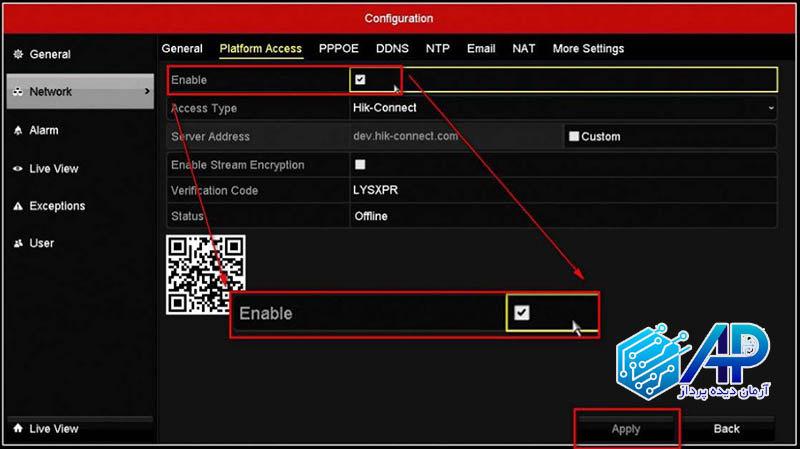
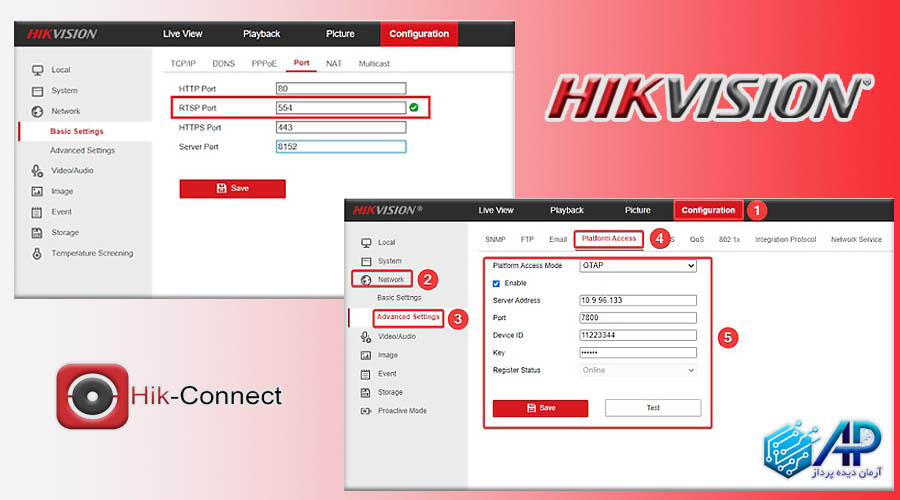
بعد از اطمینان از اتصال دستگاه به اینترنت، وارد تنظیمات شبکه شوید و بخش مربوط به Platform Access را پیدا کنید. در بسیاری از دستگاههای جدید، مسیر تنظیمات به شکل Configuration > Network > Device Access > Hik-Connect نمایش داده میشود. در برخی مدلهای قدیمیتر نیز ممکن است این گزینه در مسیر Configuration > Network > Advanced Settings > Platform Access قرار گرفته باشد.
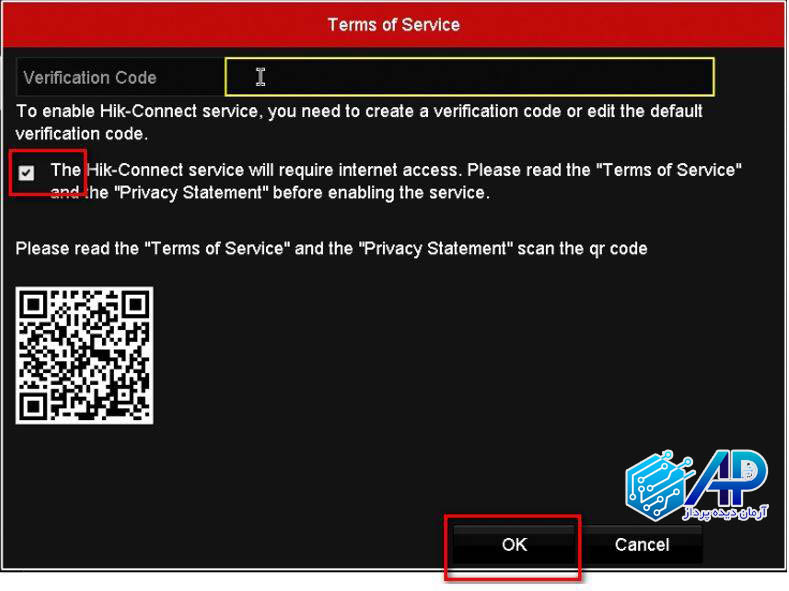
در صفحه مربوط به Hik-Connect، گزینه فعالسازی سرویس را روشن کنید. بسته به مدل دستگاه، ممکن است نام این گزینه Enable یا Enable Hik-Connect باشد. همچنین در برخی دستگاهها به جای Hik-Connect عبارت Cloud P2P دیده میشود. در همین قسمت ممکن است از شما خواسته شود یک Verification Code ایجاد کنید. این کد اهمیت زیادی دارد، زیرا در زمان اضافه کردن دستگاه به حساب Hik-Connect ممکن است برنامه آن را درخواست کند. Verification Code با رمز عبوری که برای ورود به منوی DVR یا NVR استفاده میکنید یکسان نیست و نباید این دو را با یکدیگر اشتباه بگیرید.
برای Verification Code بهتر است از ترکیبی استفاده کنید که حدس زدن آن آسان نباشد. در راهنمای فعلی Hikvision برای برخی رابطها استفاده از ترکیبی حداقل ۸ کاراکتری از حروف و اعداد توصیه شده است. پس از فعال کردن سرویس و وارد کردن کد، تنظیمات را ذخیره کنید. چند لحظه صبر کنید و وضعیت Register Status یا Platform Access را بررسی کنید. هدف این است که وضعیت دستگاه به Online تغییر کند.
اگر وضعیت همچنان Offline است، در همین مرحله متوقف شوید و ابتدا اتصال اینترنت، Gateway، DNS و تنظیمات شبکه دستگاه را بررسی کنید. تا زمانی که ارتباط دستگاه با سرویس برقرار نشده باشد، ادامه دادن مراحل روی گوشی معمولاً کمکی به حل مشکل نمیکند. Hikvision نیز برای دستگاهی که از طریق Hik-Connect اضافه شده و دیگر تصاویر آن روی موبایل نمایش داده نمیشود، ابتدا بررسی اتصال شبکه و Online بودن Platform Access را توصیه میکند.
آمادهسازی برنامه Hik-Connect روی گوشی
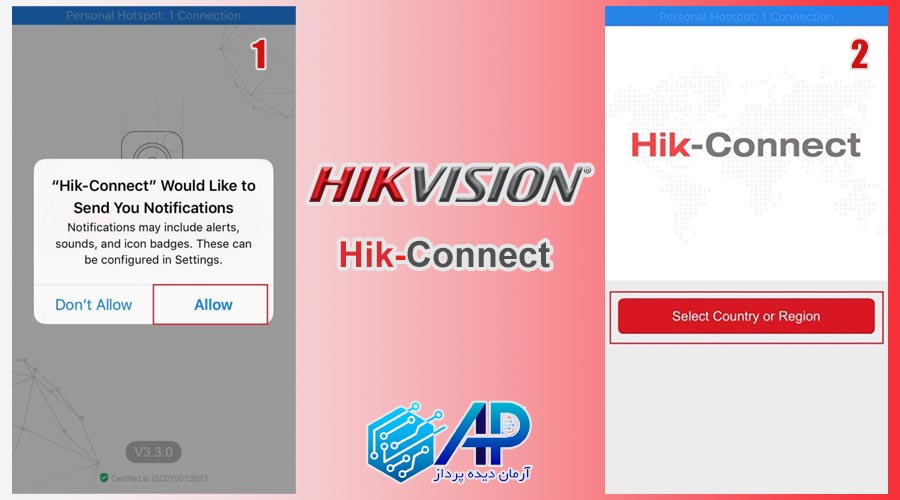
اکنون که دستگاه به اینترنت متصل شده و Hik-Connect روی آن فعال است، نوبت به گوشی موبایل میرسد. برنامه Hik-Connect را روی گوشی نصب کنید و آن را اجرا کنید. صفحه و نام بعضی گزینهها ممکن است با توجه به نسخه برنامه و سیستمعامل گوشی کمی تفاوت داشته باشد. Hikvision در حال حاضر Hik-Connect را به عنوان برنامه و سرویس مورد استفاده برای دسترسی از راه دور به محصولات سازگار معرفی میکند. این برنامه امکان مشاهده تصویر زنده و استفاده از قابلیتهای مختلف دستگاه را فراهم میکند و امکانات دقیق آن به مدل دستگاه و قابلیتهای پشتیبانیشده بستگی دارد.
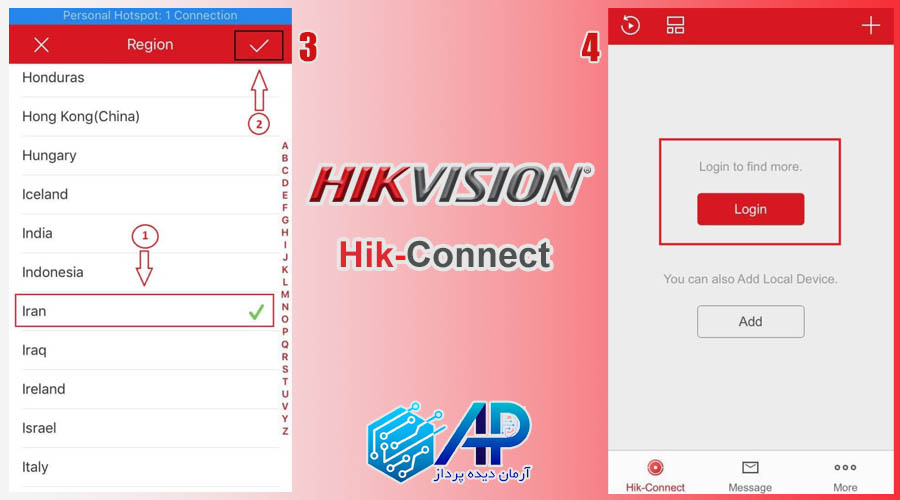
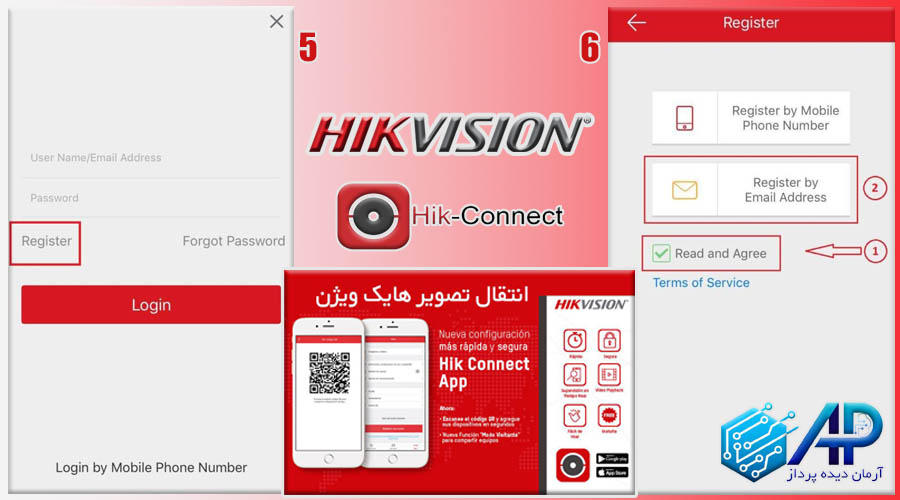
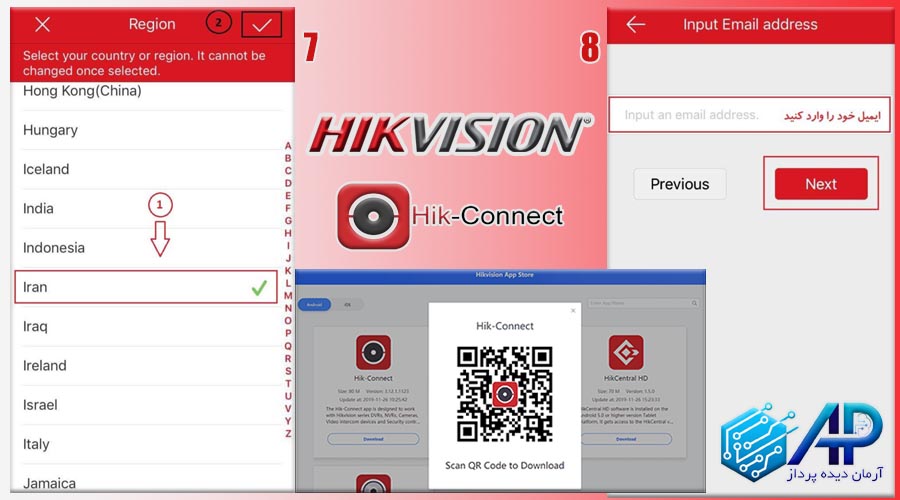
پس از اجرای برنامه، در صورتی که از قبل حساب Hik-Connect دارید، وارد حساب خود شوید. اگر حساب ندارید، گزینه ثبتنام را انتخاب کرده و یک حساب جدید ایجاد کنید. نکته مهم این است که حساب Hik-Connect با حساب کاربری ورود به DVR یا NVR تفاوت دارد. حساب Hik-Connect برای مدیریت دستگاههایی است که به سرویس اضافه میکنید، در حالی که نام کاربری و رمز عبور DVR یا NVR برای ورود مستقیم به خود دستگاه استفاده میشود. بنابراین اطلاعات این دو حساب را با یکدیگر اشتباه نکنید.
ورود به حساب Hik-Connect
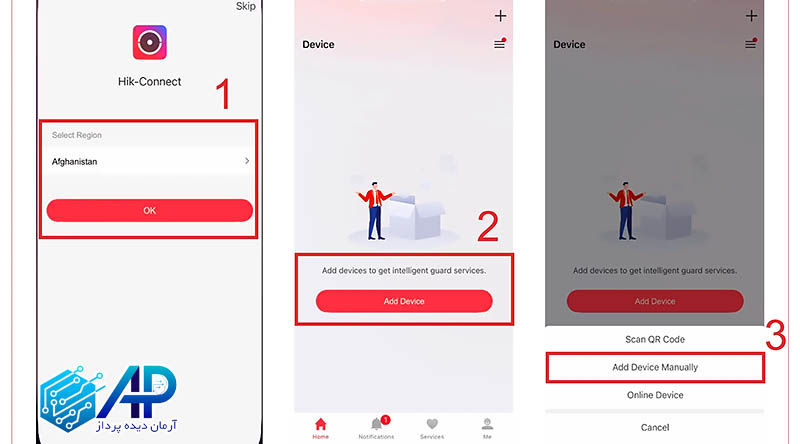
بعد از نصب برنامه، وارد حساب Hik-Connect شوید. اگر قبلاً دستگاه دیگری را به حساب خود اضافه کرده باشید، دستگاههای موجود را در محیط برنامه مشاهده خواهید کرد. برای اضافه کردن یک DVR یا NVR جدید، گزینه افزودن دستگاه را انتخاب کنید.
در نسخههای مختلف Hik-Connect ممکن است گزینه افزودن دستگاه با علامت «+» یا عنوان Add Device نمایش داده شود. راهنمای رسمی Hikvision نیز استفاده از گزینه Add Device و سپس Scan QR Code را به عنوان یکی از روشهای اصلی اضافه کردن دستگاه معرفی میکند.
در این مرحله هنوز نیازی به وارد کردن IP عمومی یا تنظیم پورتهای مودم ندارید؛ زیرا قرار است دستگاه را از طریق سرویس Hik-Connect و P2P به حساب خود اضافه کنید.
پیدا کردن QR Code دستگاه هایک ویژن
برای اضافه کردن DVR یا NVR به برنامه، به QR Code دستگاه نیاز دارید. محل نمایش این کد به مدل دستگاه بستگی دارد. در بعضی محصولات، QR Code روی برچسب دستگاه یا بستهبندی قرار دارد. در برخی مدلها نیز میتوانید QR Code را مستقیماً از داخل تنظیمات Hik-Connect یا Platform Access دستگاه نمایش دهید. در راهنمای رسمی Hikvision برای بعضی دستگاهها، امکان نمایش QR Code از صفحه تنظیمات Hik-Connect و استفاده از آن برای اتصال حساب به دستگاه در نظر گرفته شده است.
اگر QR Code را روی بدنه دستگاه پیدا نکردید، به تنظیمات شبکه DVR یا NVR بروید و بخش Hik-Connect یا Platform Access را بررسی کنید. در بسیاری از مدلهای جدید، QR Code مربوط به دستگاه در همین بخش قابل مشاهده است. در این مرحله دقت کنید QR Code مورد استفاده برای اضافه کردن دستگاه با QR Code مربوط به دانلود برنامه یکسان نیست. اگر چند QR Code در صفحه تنظیمات مشاهده میکنید، باید کدی را انتخاب کنید که برای اضافه کردن یا Bind کردن دستگاه به حساب Hik-Connect استفاده میشود.
اسکن QR Code در برنامه Hik-Connect
در برنامه Hik-Connect گزینه Add Device را انتخاب کنید و سپس Scan QR Code را بزنید. دوربین گوشی فعال میشود. تلفن همراه را مقابل QR Code دستگاه قرار دهید تا کد بهصورت خودکار شناسایی شود. اگر QR Code روی صفحه مانیتور نمایش داده میشود، گوشی را در فاصله مناسبی از صفحه نگه دارید تا کد بهوضوح در کادر اسکن قرار بگیرد. نور شدید، انعکاس صفحه یا فاصله بسیار زیاد میتواند اسکن را دشوار کند.
پس از شناسایی QR Code، برنامه اطلاعات دستگاه را دریافت میکند و در صورت برقرار بودن ارتباط، دستگاه را برای اضافه شدن به حساب نمایش میدهد. در برخی مدلها ممکن است برنامه در همین مرحله Verification Code را نیز درخواست کند. این همان کدی است که هنگام فعال کردن Hik-Connect در تنظیمات دستگاه تعیین کردید. اگر برنامه دستگاه را پیدا نکرد یا وضعیت آن را Offline نشان داد، قبل از تغییر دادن تنظیمات گوشی، به سراغ خود DVR یا NVR بروید و وضعیت Platform Access را بررسی کنید.
وارد کردن Verification Code و تکمیل اضافه کردن دستگاه
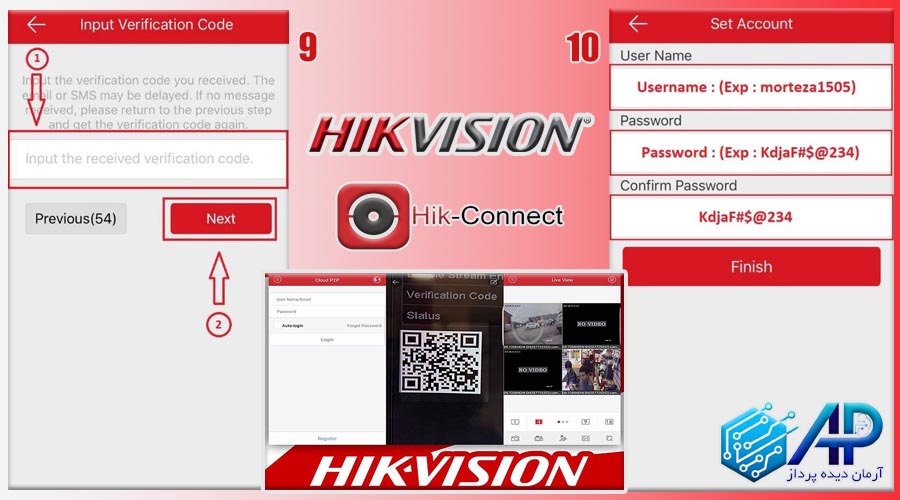
اگر Hik-Connect از شما Verification Code درخواست کرد، کدی را وارد کنید که در تنظیمات Hik-Connect دستگاه تعیین شده است. این مرحله یکی از بخشهایی است که معمولاً باعث اشتباه کاربران میشود. رمز عبور DVR یا NVR برای ورود به دستگاه با Verification Code یکسان نیست. بنابراین اگر برنامه Verification Code میخواهد، رمز عبور ورود به منوی دستگاه را به جای آن وارد نکنید.
در صورتی که کد درست باشد و دستگاه Online باشد، فرایند اضافه کردن دستگاه ادامه پیدا میکند. در بعضی نسخههای برنامه پس از شناسایی دستگاه، گزینه Add نمایش داده میشود و سپس لازم است نامی برای دستگاه انتخاب کنید. بهتر است نام دستگاه را بر اساس محل نصب انتخاب کنید. برای مثال اگر چند دستگاه در اختیار دارید، نامهایی مانند «دفتر مرکزی»، «فروشگاه»، «انبار» یا «پارکینگ» مدیریت دستگاهها را بسیار سادهتر میکند. راهنمای رسمی Hikvision نیز در فرایند اضافه کردن دستگاه، استفاده از نام یا Alias برای شناسایی سادهتر دستگاه را در نظر گرفته است.
مشاهده تصویر دوربینها روی گوشی در هایک کانکت
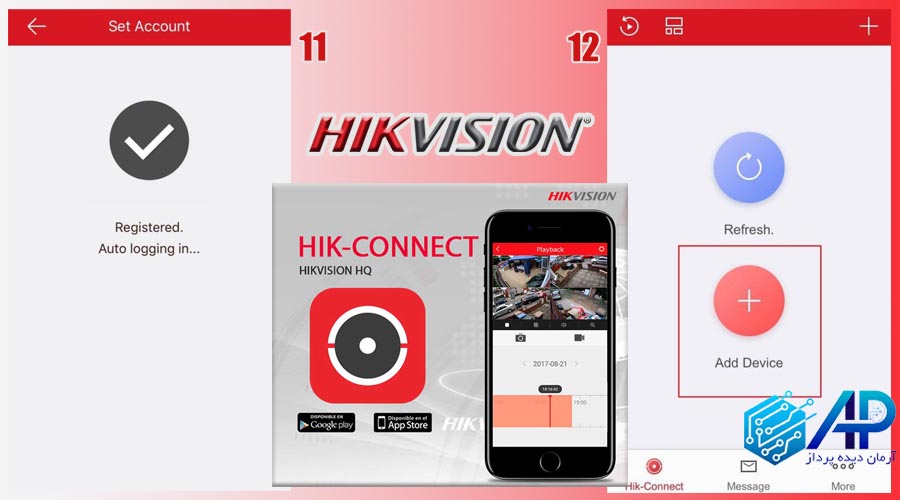
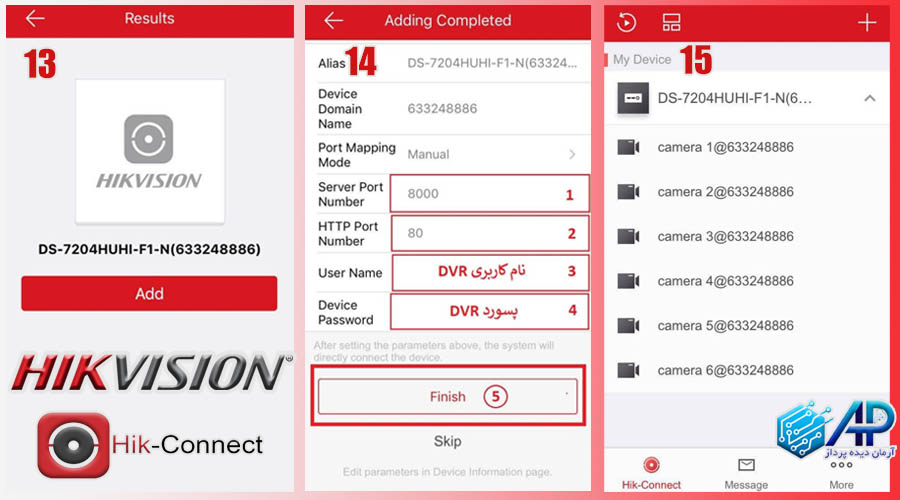
بعد از تکمیل فرایند اضافه کردن دستگاه، DVR یا NVR در حساب Hik-Connect نمایش داده میشود. روی نام دستگاه بزنید تا وارد بخش مربوط به دوربینها شوید. اگر ارتباط دستگاه برقرار باشد، کانالهای دوربین نمایش داده میشوند و میتوانید دوربین موردنظر را برای مشاهده تصویر زنده انتخاب کنید. بسته به مدل دستگاه، نسخه برنامه و امکانات سیستم نظارتی، قابلیتهایی مانند مشاهده چند تصویر، کنترل دوربینهای PTZ، گرفتن عکس از تصویر و مشاهده تصاویر ضبطشده نیز ممکن است در اختیار شما قرار بگیرد.
در این مرحله اگر تصویر با تأخیر نمایش داده شد، تصویر قطع و وصل شد یا بارگذاری آن زمان زیادی برد، لزوماً به معنای خراب بودن دوربین یا دستگاه ضبط نیست. کیفیت Stream انتخابشده، سرعت اینترنت محل نصب، سرعت اینترنت گوشی و وضعیت شبکه همگی روی کیفیت انتقال تصویر تأثیر دارند. برای بررسی سریع وضعیت یک محل، معمولاً استفاده از جریان تصویری سبکتر میتواند تجربه روانتری ایجاد کند. در مقابل، زمانی که مشاهده جزئیات تصویر اهمیت بیشتری دارد، میتوان کیفیت بالاتر را انتخاب کرد؛ البته در این حالت مصرف اینترنت و نیاز به پهنای باند بیشتر خواهد بود.
اضافه کردن دستگاه بدون QR Code در هایک کانکت
QR Code سادهترین روش اضافه کردن دستگاه است، اما تنها روش موجود نیست. اگر اسکن QR Code امکانپذیر نبود، در بسیاری از نسخههای Hik-Connect میتوان دستگاه را به صورت دستی و با استفاده از Serial Number و Verification Code اضافه کرد. در این روش باید شماره سریال دستگاه را در اختیار داشته باشید. Hikvision برای اضافه کردن دستی دستگاه از طریق برنامه، استفاده از Serial Number و Verification Code را پیشبینی کرده است. در برخی راهنماها نیز تأکید شده که حروف موجود در شماره سریال باید با همان شکل ثبتشده وارد شوند. بنابراین اگر QR Code آسیب دیده، قابل خواندن نیست یا به هر دلیل اسکن نمیشود، لازم نیست کل فرایند انتقال تصویر را از ابتدا انجام دهید. ابتدا روش Manual Adding را بررسی کنید و اطلاعات دستگاه را مطابق اطلاعات ثبتشده روی دستگاه وارد کنید.
بررسی نهایی اتصال و آمادهسازی برای استفاده روزمره
پس از اضافه شدن دستگاه، یک بار از طریق اینترنت موبایل وضعیت تصویر را آزمایش کنید. بهتر است این آزمایش فقط در زمانی انجام نشود که گوشی به همان Wi-Fi محل نصب دوربین متصل است؛ زیرا هدف اصلی انتقال تصویر، مشاهده دوربین از یک شبکه دیگر است. برای آزمایش واقعی، Wi-Fi گوشی را خاموش کنید و از اینترنت سیمکارت استفاده کنید. سپس Hik-Connect را باز کرده و تصویر یکی از دوربینها را مشاهده کنید. اگر تصویر بدون مشکل نمایش داده شد، انتقال تصویر از طریق Hik-Connect و P2P بهدرستی برقرار شده است.
اگر در این حالت تصویر نمایش داده نشد اما در شبکه داخلی قابل مشاهده بود، ابتدا وضعیت Platform Access دستگاه را بررسی کنید. در صورتی که این وضعیت Offline باشد، مشکل معمولاً در مسیر ارتباط دستگاه با اینترنت یا سرویس Hik-Connect قرار دارد، نه در خود دوربینها. در صورتی که دستگاه قبلاً روی یک حساب دیگر ثبت شده باشد نیز ممکن است هنگام اضافه کردن آن با پیام مربوط به Bind بودن دستگاه مواجه شوید. Hikvision برای دستگاههایی که قبلاً به حساب دیگری متصل شدهاند، فرایند Unbind را پیشبینی کرده است و در بعضی شرایط برای انجام آن لازم است گوشی و دستگاه در یک شبکه محلی قرار داشته باشند.
نکته مهم درباره تفاوت منوها در دستگاههای هایک ویژن
اگر مسیرهایی که در این آموزش گفته شده دقیقاً با منوی DVR یا NVR شما یکسان نیست، نگران نباشید. یکی از مهمترین نکات در آموزش انتقال تصویر هایک ویژن این است که ظاهر منوها در نسلهای مختلف دستگاه، نسخه Firmware و مدل محصول میتواند متفاوت باشد.
برای مثال در یک دستگاه ممکن است مسیر فعال کردن سرویس به شکل:
Configuration > Network > Device Access > Hik-Connect
باشد و در دستگاه دیگری همین قابلیت در بخش:
Configuration > Network > Advanced Settings > Platform Access
قرار گرفته باشد. همچنین ممکن است به جای Hik-Connect عبارت Cloud P2P نمایش داده شود. این تفاوت در مستندات رسمی Hikvision نیز ذکر شده است.
بنابراین چیزی که باید پیدا کنید، مفهوم «دسترسی پلتفرم»، «Hik-Connect» یا «Cloud P2P» است. پس از پیدا کردن این بخش، فعال بودن سرویس، وجود Verification Code و Online بودن وضعیت اتصال را بررسی کنید.
در نتیجه، مسیر استاندارد انتقال تصویر با Hik-Connect را میتوان به این شکل خلاصه کرد: ابتدا اتصال DVR یا NVR به اینترنت برقرار میشود، سپس Hik-Connect یا P2P روی دستگاه فعال میشود، Verification Code تنظیم میشود، وضعیت Platform Access به Online میرسد، برنامه Hik-Connect روی گوشی نصب و حساب کاربری آماده میشود، دستگاه با QR Code یا روش دستی به حساب اضافه میشود و در نهایت تصاویر دوربینها از طریق اینترنت روی موبایل قابل مشاهده خواهند بود.
انتقال تصویر هایک ویژن با IP Static
انتقال تصویر هایک ویژن با IP Static یکی از روشهای قدیمیتر و فنیتر برای دسترسی به دستگاه از خارج از شبکه است. در این روش، بهجای استفاده از سرویس P2P، گوشی مستقیماً از طریق آدرس IP عمومی یا یک نام دامنه به دستگاه DVR، NVR یا دوربین متصل میشود. برای این کار معمولاً لازم است دستگاه در شبکه داخلی یک IP مشخص داشته باشد و پورتهای موردنیاز روی روتر به سمت IP دستگاه هدایت شوند. Hikvision امکان اضافه کردن مستقیم دستگاه با IP یا Domain را در Hik-Connect نیز پشتیبانی میکند و برای این نوع اتصال، اطلاعاتی مانند IP، پورت، نام کاربری و رمز عبور دستگاه موردنیاز است.
در این روش باید بین IP داخلی دستگاه و IP عمومی اینترنت تفاوت قائل شد. برای مثال، آدرسهایی مانند 192.168.1.100 یا 192.168.0.200 معمولاً IP داخلی شبکه هستند و از اینترنت قابل دسترسی مستقیم نیستند. دستگاه باید در شبکه داخلی آدرس مشخصی داشته باشد و روتر نیز درخواستهای ورودی روی پورتهای تعیینشده را به همان دستگاه هدایت کند. در راهکار دسترسی مستقیم، پورت HTTP و Server Port از جمله پورتهایی هستند که بسته به تنظیمات دستگاه و شبکه باید در نظر گرفته شوند.
آمادهسازی IP داخلی دستگاه
ابتدا وارد تنظیمات شبکه DVR یا NVR شوید و IP داخلی دستگاه را بررسی کنید. اگر قرار است Port Forwarding انجام شود، بهتر است آدرس داخلی دستگاه تغییر نکند؛ زیرا اگر IP دستگاه عوض شود، قانون Port Forwarding روتر دیگر به مقصد صحیح اشاره نخواهد کرد.
برای مثال، اگر دستگاه روی 192.168.1.100 قرار داشته باشد، باید همین آدرس در تنظیمات روتر بهعنوان مقصد Port Forwarding مشخص شود. در این قسمت تنظیمات Gateway و Subnet Mask نیز اهمیت دارند و باید با شبکه محل نصب سازگار باشند.
تنظیم Port Forwarding در روتر
در مرحله بعد باید وارد پنل مدیریتی روتر شوید و Port Forwarding را تنظیم کنید. نام این قسمت بسته به برند روتر ممکن است Virtual Server، Port Forwarding، NAT یا عنوان مشابهی باشد.
برای هر پورتی که قرار است از اینترنت به دستگاه برسد، باید یک قانون ایجاد شود و مقصد آن IP داخلی DVR یا NVR باشد. شماره پورتهای دستگاه را نیز باید از خود تنظیمات شبکه دستگاه بررسی کنید و صرفاً بر اساس یک عدد ثابت تصمیم نگیرید، زیرا ممکن است پورتها در یک دستگاه تغییر داده شده باشند.
پس از انجام این تنظیمات، دسترسی از خارج شبکه باید آزمایش شود. Hikvision نیز تأکید میکند که تنظیم و باز کردن Port Forwarding روی روتر یک کار شبکهای است و در صورت نیاز باید توسط مدیر شبکه یا ارائهدهنده اینترنت انجام شود.
| بخش تنظیمات | نمونه مقدار | کاربرد |
|---|---|---|
| IP داخلی دستگاه | 192.168.1.100 | آدرس DVR یا NVR در شبکه داخلی |
| Gateway | 192.168.1.1 | مسیر خروج دستگاه به شبکه |
| Server Port | 8000 | ارتباط سرویس دستگاه، در صورت استفاده از مقدار پیشفرض |
| HTTP Port | 80 | دسترسی HTTP در صورت استفاده از مقدار پیشفرض |
| IP عمومی | وابسته به اینترنت | آدرسی که از خارج شبکه قابل دسترسی است |
| Port Forwarding | فعال | هدایت درخواست ورودی به دستگاه |
| نام کاربری | حساب دستگاه | احراز هویت |
| رمز عبور | رمز اختصاصی | حفاظت از دسترسی |
آموزش انتقال تصویر هایک ویژن با برنامه iVMS-4500 برای دستگاههای قدیمی
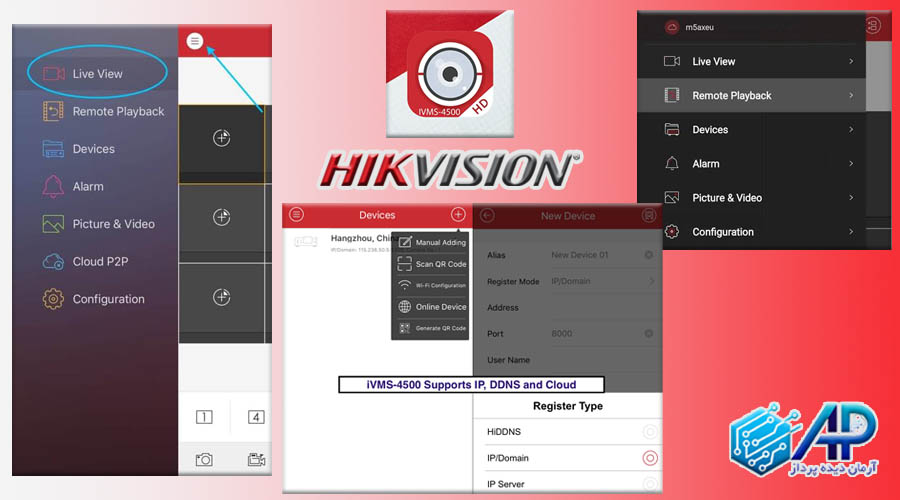
iVMS-4500 سالها یکی از نرمافزارهای شناختهشده برای مشاهده دوربینهای هایک ویژن روی گوشی بود و نام آن هنوز در بسیاری از آموزشهای اینترنتی دیده میشود. با این حال، برای مقالهای که در سال ۲۰۲۶ منتشر میشود، یک نکته مهم باید بهوضوح بیان شود: Hikvision توقف iVMS-4500 و سرویس HiDDNS را از فوریه ۲۰۲۲ اعلام کرده است. طبق اطلاعیه رسمی، نسخه نصبشده iVMS-4500 ممکن است همچنان قابل استفاده باشد، اما دیگر بهروزرسانی نمیشود.
بنابراین اگر یک دستگاه قدیمی در اختیار دارید و iVMS-4500 از قبل روی گوشی نصب است، ممکن است همچنان با توجه به نوع اتصال و تنظیمات موجود مورد استفاده قرار گیرد؛ اما برای راهاندازی یک سیستم جدید، بهتر است راهکار فعلی و سازگار با دستگاه مانند Hik-Connect بررسی شود.
در مستندات قدیمی Hikvision، امکان اضافه کردن دستگاه Hik-Connect به iVMS-4500 از طریق QR Code یا وارد کردن شماره سریال نیز توضیح داده شده بود. این موضوع نشان میدهد که iVMS-4500 و Hik-Connect در دورهای با یکدیگر ارتباط داشتهاند، اما توقف توسعه iVMS-4500 باعث شده این نرمافزار دیگر گزینه اصلی برای سیستمهای جدید نباشد.
اگر iVMS-4500 از قبل روی گوشی نصب است
اگر دستگاه قدیمی شما با iVMS-4500 کار میکند، ابتدا اطلاعات فعلی اتصال را تغییر ندهید. اگر سیستم بدون مشکل کار میکند، بهتر است پیش از هر تغییر، اطلاعاتی مانند IP، پورت، نام کاربری و روش اتصال را ثبت کنید.
در صورتی که دستگاه با IP یا Domain اضافه شده باشد، تغییر IP عمومی، تغییر پورت، تغییر تنظیمات روتر یا تغییر رمز عبور میتواند باعث قطع ارتباط شود. در چنین شرایطی باید ابتدا مشخص شود مشکل از نرمافزار است یا از شبکه و خود دستگاه.
رفع مشکل انتقال تصویر هایک ویژن
اگر انتقال تصویر هایک ویژن روی گوشی انجام نمیشود، بهتر است بهجای تغییر تصادفی تنظیمات، مشکل را مرحلهبهمرحله پیدا کنید. انتقال تصویر زنجیرهای از چند بخش است و اختلال در هرکدام میتواند باعث شود تصویر روی موبایل نمایش داده نشود.
اولین مرحله بررسی خود دوربینهاست. اگر در محل نصب، تصویر دوربینها روی مانیتور DVR یا NVR نمایش داده نمیشود، مشکل مربوط به انتقال تصویر موبایل نیست و باید ابتدا اتصال دوربین، دستگاه ضبط، تغذیه و شبکه بررسی شود.
اگر تصویر روی مانیتور محلی وجود دارد اما روی موبایل نمایش داده نمیشود، بررسی را از اتصال شبکه دستگاه شروع کنید. کابل شبکه، IP، Gateway، DNS و وضعیت اینترنت باید بررسی شوند.
در روش Hik-Connect، وضعیت Platform Access اهمیت زیادی دارد. اگر این قسمت Offline باشد، دستگاه نمیتواند ارتباط موردنیاز با سرویس را برقرار کند. راهنمای پشتیبانی Hikvision نیز برای چنین وضعیتی بررسی اتصال فیزیکی شبکه، فعال بودن Hik-Connect، تنظیمات IP و DNS و سپس راهاندازی مجدد دستگاه را پیشنهاد میکند.
بررسی وضعیت Platform Access
اگر Platform Access روی Offline قرار دارد، ابتدا بررسی کنید کابل شبکه به دستگاه متصل است و شبکه اینترنت در محل نصب فعال است. سپس وارد تنظیمات شبکه دستگاه شوید و بخش Platform Access را بررسی کنید.
در صورت صحیح بودن تنظیمات IP، Gateway و DNS، دستگاه باید بتواند از شبکه داخلی به اینترنت دسترسی داشته باشد. Hikvision برای عیبیابی این بخش، آزمایش Gateway و DNS را نیز پیشنهاد کرده است.
بررسی DNS در زمان Offline بودن
گاهی دستگاه از نظر فیزیکی به شبکه متصل است اما Platform Access همچنان Offline نمایش داده میشود. در چنین شرایطی DNS نیز باید بررسی شود. در راهنمای پشتیبانی Hikvision، استفاده از DNSهای عمومی مانند 8.8.8.8 و 8.8.4.4 بهعنوان یکی از مراحل عیبیابی مطرح شده است.
البته تغییر DNS نباید اولین واکنش در برابر هر مشکل انتقال تصویر باشد. ابتدا باید Gateway، IP و اتصال واقعی اینترنت بررسی شوند. اگر این موارد صحیح باشند، DNS میتواند یکی از موارد بعدی برای بررسی باشد.
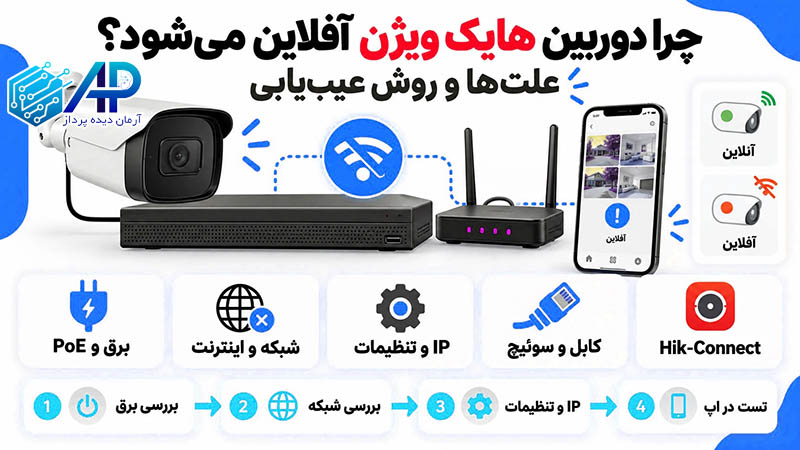
مشکلات رایج در زمان آفلاین شدن دستگاه در Hik-Connect
آفلاین شدن دستگاه در Hik-Connect معمولاً به این معنی نیست که دوربین خراب شده است. ممکن است خود دوربینها و DVR یا NVR کاملاً سالم باشند اما دستگاه ضبط نتواند از طریق اینترنت با سرویس موردنظر ارتباط برقرار کند.
یکی از حالتهای رایج، قطع شدن اینترنت محل نصب است. در این حالت ممکن است کاربر در همان محل تصاویر دوربینها را مشاهده کند اما از طریق اینترنت موبایل به دستگاه دسترسی نداشته باشد.
حالت دیگر، تغییر تنظیمات شبکه است. تغییر مودم، تعویض روتر، تغییر Gateway یا تغییر ساختار شبکه میتواند ارتباط دستگاه را مختل کند.
اگر DHCP فعال باشد، ممکن است IP داخلی دستگاه تغییر کند. این موضوع در اتصال مستقیم با IP اهمیت بیشتری دارد، زیرا Port Forwarding قبلی ممکن است همچنان به IP قبلی اشاره کند. Hikvision نیز در راهنمای عیبیابی Platform Access، بررسی تغییرات IPv4 و وضعیت DHCP را جزو مراحل بررسی قرار داده است.
| نشانه مشکل | بخش قابل بررسی |
|---|---|
| تصویر محلی وجود دارد ولی موبایل وصل نمیشود | اینترنت و Platform Access |
| Platform Access روی Offline است | IP، Gateway، DNS و اینترنت |
| بعد از تعویض مودم اتصال قطع شده است | تنظیمات شبکه و Port Forwarding |
| بعد از مدتی IP دستگاه تغییر کرده است | DHCP و IP داخلی |
| اتصال IP Static قطع شده است | IP عمومی، پورتها و Port Forwarding |
| دستگاه با QR اضافه نمیشود | Serial Number و Verification Code |
| دستگاه به حساب دیگری متصل است | وضعیت مالکیت/Bind دستگاه |
| تصویر قطع و وصل میشود | کیفیت اینترنت و Stream |
در صورتی که دستگاه با Serial Number به حساب Hik-Connect اضافه شده باشد و اکنون Offline باشد، مسیر عیبیابی با دستگاهی که بهصورت مستقیم با IP اضافه شده متفاوت است. در روش Hik-Connect، باید Platform Access بررسی شود؛ اما در اتصال IP، تغییر IP یا بسته شدن پورتها میتواند عامل اصلی باشد.
نکات امنیتی مهم در انتقال تصویر دوربین روی موبایل
انتقال تصویر فقط موضوع راحتی و دسترسی از راه دور نیست؛ امنیت سیستم نیز اهمیت زیادی دارد. هر دستگاهی که از طریق اینترنت قابل دسترسی باشد باید با رمز عبور مناسب و تنظیمات شبکه حسابشده محافظت شود.
اولین نکته، استفاده از رمز عبور قوی برای DVR، NVR و حساب کاربری است. رمز عبور ساده و قابل حدس میتواند امنیت کل سیستم نظارتی را کاهش دهد. Hikvision نیز در مستندات مربوط به اضافه کردن دستگاه، استفاده از رمز عبوری با ترکیبی از حروف بزرگ، حروف کوچک، اعداد و کاراکترهای ویژه را توصیه میکند.
نکته مهم دیگر، منتشر نکردن QR Code، Serial Number، Verification Code و اطلاعات ورود دستگاه در اختیار افراد غیرمرتبط است. این اطلاعات بخشی از زنجیره دسترسی به سیستم هستند و نباید در صفحات عمومی، شبکههای اجتماعی یا گروههای غیرضروری منتشر شوند.
در روش IP Static نیز نباید پورتهای بیشتری از نیاز واقعی باز شوند. هر پورت اضافی که روی اینترنت منتشر میشود، سطح دسترسی شبکه را افزایش میدهد. بنابراین تنظیمات Port Forwarding باید با دقت انجام شود.
همچنین بهتر است Firmware دستگاه در صورت وجود نسخه سازگار و معتبر، مطابق سیاست نگهداری سیستم بهروزرسانی شود و حسابهای کاربری بلااستفاده حذف یا غیرفعال شوند.
جمعبندی انتقال تصویر دوربین روی موبایل
انتقال تصویر دوربین مداربسته به موبایل یکی از کاربردیترین قابلیتهای سیستمهای نظارتی هایک ویژن است، اما برای راهاندازی صحیح آن باید چند بخش مختلف را در کنار یکدیگر در نظر گرفت. دوربینها باید تصویر مناسبی داشته باشند، DVR یا NVR باید به شبکه متصل باشد، تنظیمات IP و Gateway باید صحیح باشند و روش دسترسی از راه دور نیز متناسب با مدل دستگاه انتخاب شود. در سیستمهای سازگار با Hik-Connect، روش P2P میتواند فرایند راهاندازی را سادهتر کند، زیرا ارتباط دستگاه با سرویس Hik-Connect برقرار شده و دستگاه از طریق حساب کاربری به گوشی اضافه میشود. در این روش، فعال بودن Platform Access و Online بودن وضعیت دستگاه اهمیت اساسی دارد.
در مقابل، انتقال تصویر هایک ویژن با IP Static ساختار متفاوتی دارد و بیشتر به تنظیمات شبکه وابسته است. در این روش باید IP داخلی دستگاه مشخص باشد، پورتهای لازم روی روتر به سمت دستگاه هدایت شوند و دسترسی از اینترنت به شکل صحیح برقرار شود. این روش برای پروژههایی که زیرساخت شبکه مشخص و کنترلشدهای دارند میتواند مورد استفاده قرار گیرد، اما تنظیمات آن نسبت به P2P فنیتر است و هر تغییری در IP، پورت یا روتر میتواند روی ارتباط از راه دور اثر بگذارد.
نکته مهم دیگر مربوط به iVMS-4500 است. این نرمافزار در سالهای گذشته یکی از ابزارهای شناختهشده برای مشاهده تصاویر هایک ویژن روی موبایل بود، اما Hikvision توقف iVMS-4500 و HiDDNS را از فوریه ۲۰۲۲ اعلام کرده است. بنابراین اگر با یک سیستم قدیمی سروکار دارید، ممکن است هنوز نام iVMS-4500 را در تنظیمات یا آموزشهای قدیمی ببینید، اما برای سیستمهای جدید بهتر است ابتدا راهکارهای فعلی و سازگار با دستگاه مانند Hik-Connect بررسی شوند.
در نهایت، اگر انتقال تصویر روی موبایل کار نمیکند، لازم نیست بلافاصله تنظیمات دستگاه را تغییر دهید. ابتدا مشخص کنید مشکل در کدام بخش قرار دارد: تصویر محلی، شبکه داخلی، اینترنت، Platform Access، حساب Hik-Connect یا اتصال مستقیم IP. بررسی مرحلهبهمرحله باعث میشود علت اصلی سریعتر پیدا شود و از تغییرات غیرضروری در تنظیمات دستگاه جلوگیری شود. همچنین امنیت را نباید نادیده گرفت؛ استفاده از رمز عبور مناسب، محافظت از QR Code و Verification Code، محدود کردن دسترسیهای غیرضروری و باز نکردن پورتهای اضافی از اقدامات مهم برای نگهداری یک سیستم نظارتی متصل به اینترنت هستند. با رعایت همین اصول، میتوان یک سیستم هایک ویژن را بهصورت منظم و قابلاعتماد برای مشاهده تصاویر از طریق گوشی موبایل آماده کرد.
سوالات متداول درباره انتقال تصویر دوربین هایک ویژن به موبایل
در آخر، آرمان دیده پرداز به سوالات متداول درباره انتقال تصویر دوربین هایک ویژن روی موبایل پاسخ میدهد.
آیا برای انتقال تصویر هایک ویژن به موبایل حتماً IP Static لازم است؟
خیر. در دستگاههای سازگار با Hik-Connect میتوان از روش Hik-Connect و P2P استفاده کرد و نیازی به راهاندازی مستقیم با IP عمومی ثابت نیست.
بهترین روش برای انتقال تصویر دستگاههای جدید هایک ویژن چیست؟
در قدم اول باید سازگاری دستگاه با Hik-Connect بررسی شود. در صورت پشتیبانی، این سرویس یکی از روشهای اصلی برای دسترسی از راه دور است.
چرا Hik-Connect دستگاه را Offline نشان میدهد؟
معمولاً باید اتصال شبکه، اینترنت، فعال بودن Platform Access، IP، Gateway و DNS بررسی شوند. این موارد در راهنمای عیبیابی رسمی Hikvision نیز جزو مراحل اصلی بررسی هستند.
چرا تصویر دوربین روی مانیتور هست ولی روی موبایل نیست؟
این وضعیت معمولاً نشان میدهد دوربین و دستگاه ضبط تصویر محلی دارند و باید بخش شبکه، اینترنت و روش انتقال تصویر بررسی شود.
آیا میتوان دستگاه هایک ویژن را بدون Hik-Connect با IP به موبایل متصل کرد؟
بله. Hik-Connect امکان اضافه کردن مستقیم دستگاه با IP را نیز دارد، اما برای این روش باید دسترسی شبکه از خارج و پورتهای لازم بهدرستی تنظیم شده باشند.
آیا iVMS-4500 هنوز نرمافزار اصلی انتقال تصویر هایک ویژن است؟
خیر. Hikvision توقف iVMS-4500 و HiDDNS را از فوریه ۲۰۲۲ اعلام کرده است. این نرمافزار ممکن است روی برخی گوشیها و سیستمهای قدیمی همچنان قابل استفاده باشد، اما دیگر نرمافزار اصلی برای راهاندازی سیستمهای جدید محسوب نمیشود.
چرا بعد از تعویض مودم انتقال تصویر قطع شده است؟
ممکن است تنظیمات IP، Gateway، DNS یا Port Forwarding تغییر کرده باشد. در روش IP Static باید آدرس داخلی دستگاه و قوانین Port Forwarding نیز بررسی شوند.
چرا بعد از مدتی دستگاه از روی موبایل Offline شده است؟
قطع اینترنت، تغییر تنظیمات شبکه، تغییر IP داخلی، تغییر DNS یا اختلال در Platform Access میتواند باعث این وضعیت شود.
Verification Code هایک ویژن چیست؟
این کد در فرایند فعالسازی سرویس Hik-Connect برای دستگاه استفاده میشود و با رمز عبور ورود به DVR یا NVR یکسان نیست. در هنگام اضافه کردن دستی دستگاه نیز ممکن است Serial Number و Verification Code درخواست شود.
آیا میتوان دستگاه را بدون QR Code به Hik-Connect اضافه کرد؟
در دستگاههای سازگار، امکان اضافه کردن دستی با استفاده از Serial Number و Verification Code وجود دارد.
اگر دستگاه Hik-Connect روی حساب شخص دیگری باشد چه اتفاقی میافتد؟
ممکن است هنگام اضافه کردن دستگاه پیام مربوط به Unbind یا Share نمایش داده شود. این وضعیت نشان میدهد دستگاه قبلاً به حساب دیگری اضافه شده و باید وضعیت اتصال آن به حساب قبلی بررسی شود.
آیا تغییر DNS میتواند مشکل انتقال تصویر هایک ویژن را حل کند؟
در بعضی مشکلات مربوط به Platform Access، DNS میتواند یکی از عوامل مؤثر باشد. با این حال، ابتدا باید اتصال فیزیکی شبکه، IP و Gateway بررسی شوند و سپس DNS مورد آزمایش قرار گیرد.
آیا برای انتقال تصویر با IP Static باید پورتهای روتر باز شوند؟
بله، در روش دسترسی مستقیم از اینترنت، بسته به نوع اتصال و تنظیمات دستگاه، Port Forwarding باید روی روتر انجام شود تا درخواستهای ورودی به دستگاه صحیح هدایت شوند.
آیا میتوان یک دستگاه هایک ویژن را روی چند گوشی مشاهده کرد؟
بسته به روش استفاده، تنظیمات حساب و قابلیتهای دستگاه، امکان اشتراکگذاری دستگاه با کاربران دیگر وجود دارد. بهتر است بهجای در اختیار گذاشتن اطلاعات اصلی حساب، از قابلیتهای اشتراکگذاری و مجوزهای کاربری استفاده شود.
آیا سرعت اینترنت موبایل روی کیفیت تصویر دوربین تأثیر دارد؟
بله. اینترنت موبایل بخشی از مسیر انتقال تصویر است و سرعت و پایداری آن روی سرعت دریافت تصویر، تأخیر و کیفیت نمایش تأثیر میگذارد. تنظیم Stream مناسب نیز میتواند مصرف پهنای باند را کاهش دهد.
چرا تصویر دوربین روی موبایل با تأخیر نمایش داده میشود؟
پهنای باند اینترنت، کیفیت Stream، وضعیت شبکه محل نصب، کیفیت اینترنت موبایل و بار پردازشی دستگاه میتوانند در ایجاد تأخیر نقش داشته باشند. در بسیاری از مواقع استفاده از جریان تصویری سبکتر میتواند نمایش روانتری ایجاد کند.
دیدگاهتان را بنویسید